화면은 한국어 결과물은 영어로. AI 오피스 테마 색 바꾸기. Korean UI with English outputs. change AI office theme color. DoDone(도도네) — 기본설정 — 화면 언어와 작업 언어의 차이, 테마 6종, 오피스 이름·배치, 환경 점검. General settings — UI language vs. working language, 6 themes, office name and layout, environment check.
Allgemeine Einstellungen — Sprache, Thema, Büro, Statusprüfung
Einstellungen > Allgemein ist der Bereich, in dem Sie die App zu "Ihrer eigenen" machen. Hier legen Sie die Anzeigesprache, die Sprache der Ergebnisse, das Farbschema, den Firmennamen und das Büro-Layout fest.
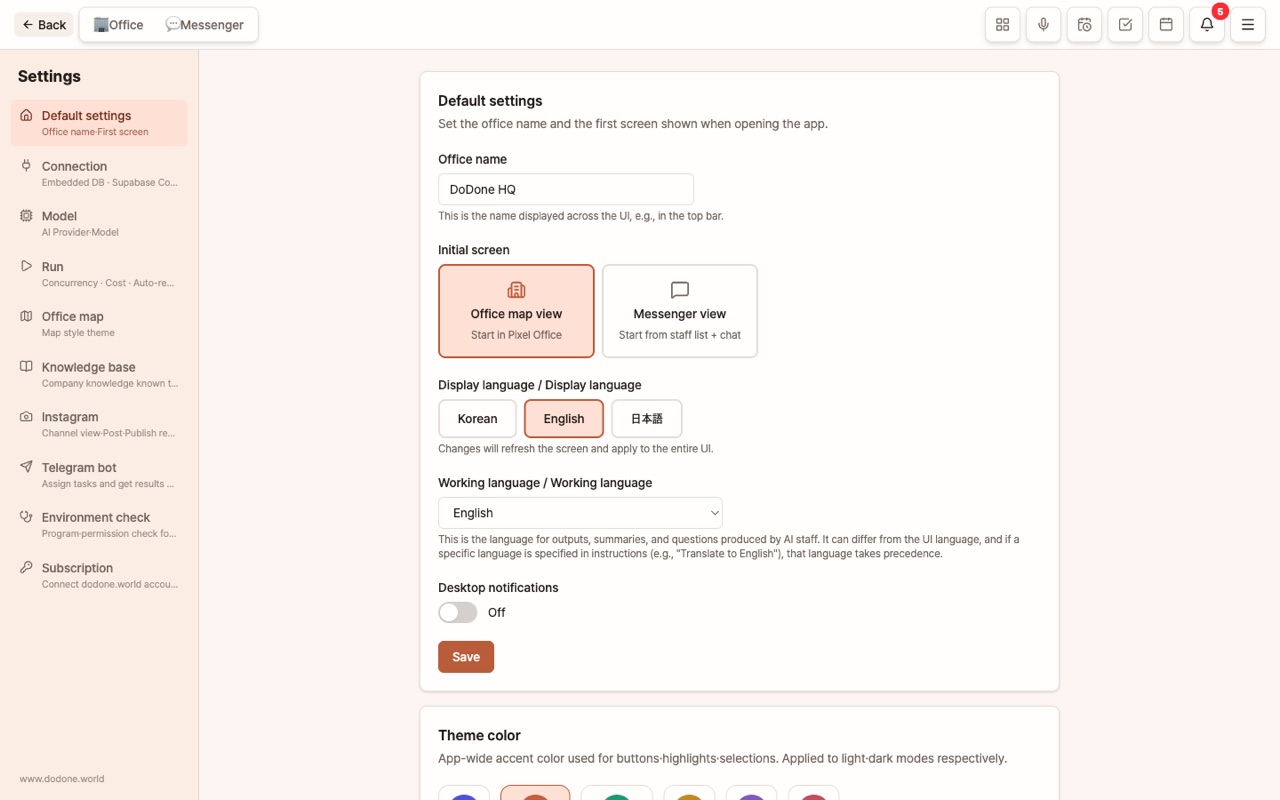
Büro-Name
Wird im Messenger-Header und auf der Bürokartenansicht angezeigt. Geben Sie hier Ihren Firmennamen ein.
Anzeigesprache vs. Arbeitssprache
| Einstellung | Was wird geändert | Beispiel |
|---|---|---|
| Anzeigesprache (Koreanisch·Englisch·Japanisch) | Menüs, Buttons, Hinweise | App auf Englisch anzeigen |
| Arbeitssprache (21 Sprachen) | Sprache der von Mitarbeitern erstellten Ergebnisse, Zusammenfassungen, Standard für Fragen | Anzeige auf Koreanisch, Ergebnisse auf Japanisch |
Wenn Sie in einer Anweisung eine Sprache nennen (z. B. "Bitte ins Englische übersetzen"), hat diese Sprache immer Vorrang. Bei mehrsprachigen Work Apps wie Speisekarten oder Guides ist die Arbeitssprache das Original, die anderen Sprachen sind Übersetzungen.
Bildschirmthema
Mit dem Bildschirmmodus-Schalter wählen Sie zwischen Hell/Dunkel, und für die Akzentfarbe stehen Blau, Terrakotta, Türkis, Honig, Pflaume und Rose zur Auswahl. Die Einstellung gilt für Hintergrund, Seitenleiste und Akzentfarbe. (Den Dunkelmodus schalten Sie nicht im Menü, sondern hier ein.)
Büro-Layout
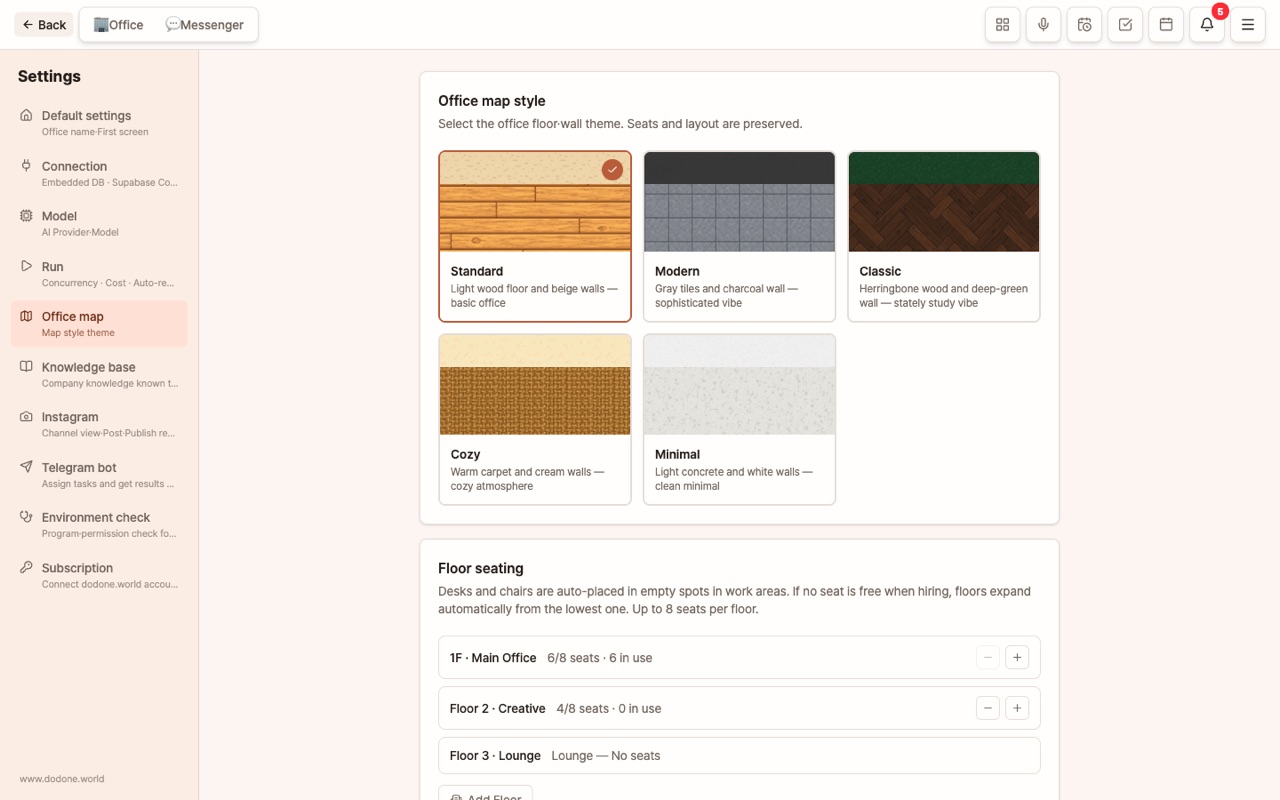
Unter Einstellungen > Büro-Layout verschieben Sie die Sitzplätze der Mitarbeiter. Wenn Sie häufig benötigte Kollegen in Ihre Nähe setzen, werden die Wege auf der Bürokartenansicht kürzer. Möbel- und Item-Layout bearbeiten Sie im Dekorationsmodus der Bürokartenansicht. Büro-Leben
Statusprüfung
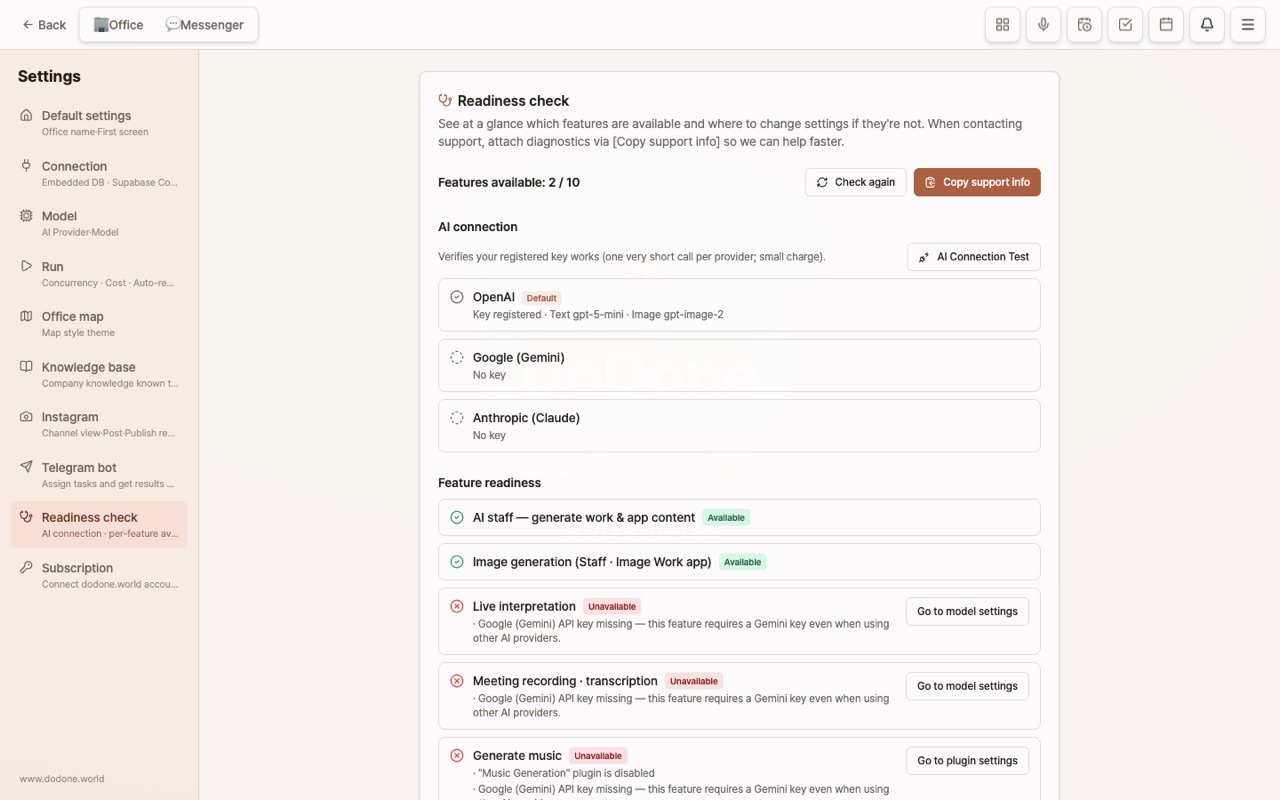
Einstellungen > Statusprüfung ist der erste Bildschirm, den Sie öffnen sollten, wenn Sie sich fragen: "Warum funktioniert das nicht?" (Früher: Environment Check).
- KI-Verbindung — Zeigt die hinterlegten OpenAI-, Google (Gemini)- und Anthropic-Keys sowie Text- und Bildmodelle an. Wenn Sie auf [KI-Verbindung testen] klicken, wird für jeden Key ein sehr kurzer Test durchgeführt, um zu prüfen, ob alles funktioniert (z. B. Key-Fehler, Guthaben aufgebraucht).
- Funktionsstatus — Zeigt für KI-Mitarbeiteraufgaben, Bildgenerierung, Live-Übersetzung, Protokolle, Musik, Sprache (TTS), Videoerstellung, Video-/Audio-Download, Web-Automatisierung und Bildschirmsteuerung an, ob die Funktion verfügbar / teilweise / nicht verfügbar ist. Bei nicht verfügbaren Funktionen wird der Grund angezeigt und ein Button zum Beheben angeboten. Für Live-Übersetzung und Protokolle benötigen Sie z. B. einen separaten Google (Gemini)-Key, auch wenn Sie einen anderen KI-Anbieter als Standard nutzen.
- Programme & Berechtigungen — Python, Node.js, Chrome sowie Mikrofon-, Bildschirmaufnahme- und Bedienungshilfen-Berechtigungen unter macOS, die für bestimmte Funktionen benötigt werden.
- [Info für Support kopieren] — Kopiert App-Version, Betriebssystem, aktive Plugins, Funktionsstatus und letzte Fehler. API-Keys und Originalanweisungen werden nicht kopiert, sodass Sie diese Informationen sicher beim Support einfügen können, um schneller Hilfe zu erhalten.
Für Funktionen wie Live-Übersetzung, Protokolle oder Bild-Work-Apps, die spezielle Keys oder Plugins benötigen, erhalten Sie sofort beim Aufrufen der Funktion einen Hinweis, falls etwas fehlt – auch ohne diesen Bildschirm zu öffnen.
Abonnement
Unter Einstellungen > Abonnement verbinden Sie Ihr dodone.world-Konto und prüfen Ihren Plan und Ihr Limit. Erste Schritte
FAQ
F: Werden bereits erstellte Ergebnisse geändert, wenn ich die Sprache ändere?
Nein. Die Änderung gilt nur für zukünftige Arbeiten.
F: Werden auch Mitarbeitername und Rollenbezeichnungen übersetzt?
Eingebaute Rollennamen und Skill-Bezeichnungen werden übersetzt angezeigt, selbst vergebene Mitarbeiternamen bleiben unverändert.