게더타운처럼 캐릭터로 다니는 AI 오피스. 메타버스 오피스에서 AI 직원과 일하기. an AI office you walk around like Gather. work with AI employees in a metaverse office. DoDone(도도네) — 게더타운식 2D 가상 오피스맵과 메신저 뷰 — 도도네의 핵심 개념과 화면 구성 안내. The Gather-style 2D virtual office map and Messenger view — DoDone's core concepts and UI tour.
Überblick über den Bildschirm — Was befindet sich wo?
DoDone besteht hauptsächlich aus den zwei Ansichten Office Map und Messenger. Alles Weitere öffnen Sie oben rechts im Menü (≡). Auf dieser Seite lernen Sie die wichtigsten Konzepte und die Rolle jeder Ansicht auf einen Blick kennen.
3-Minuten-Zusammenfassung der Kernkonzepte
| Konzept | Was ist das? | Alltagsvergleich |
|---|---|---|
| Master (Ich) | Sie selbst als Nutzer. 👑 Symbol. Wenn Sie im Master-Kanal anweisen, übernimmt eine KI die Aufgabe für Sie | Chef |
| Mitarbeiter | KI mit festgelegter Rolle. Jeder hat eigenen Charakter, Schreibtisch, Speicher und Fähigkeiten | Teammitglied |
| Projekt | Arbeitsbereich, in dem mehrere Mitarbeiter zusammenarbeiten. Kontext wird geteilt | Projektteam |
| Mission (Aufgabe) | Einzelne Anweisung. Nach Abschluss erscheint sie unter "Mission Results" | Arbeitsticket |
| Deliverables | Von Missionen erstellte Dateien (docx, xlsx, pptx, pdf, Bild, Video, Audio, HTML) | Ergebnis |
| Skill | Verfahren und Know-how für bestimmte Aufgaben. Über 100 integriert | Arbeitsanleitung |
| Plugin | Tools wie Dokument-, Bild-, Videoerstellung oder externe Dienste | Bürogerät |
| Work | Häufige Anweisungen als Vorlage speichern und mit einem Klick ausführen | Arbeitstemplate |
Office Map — Hauptansicht
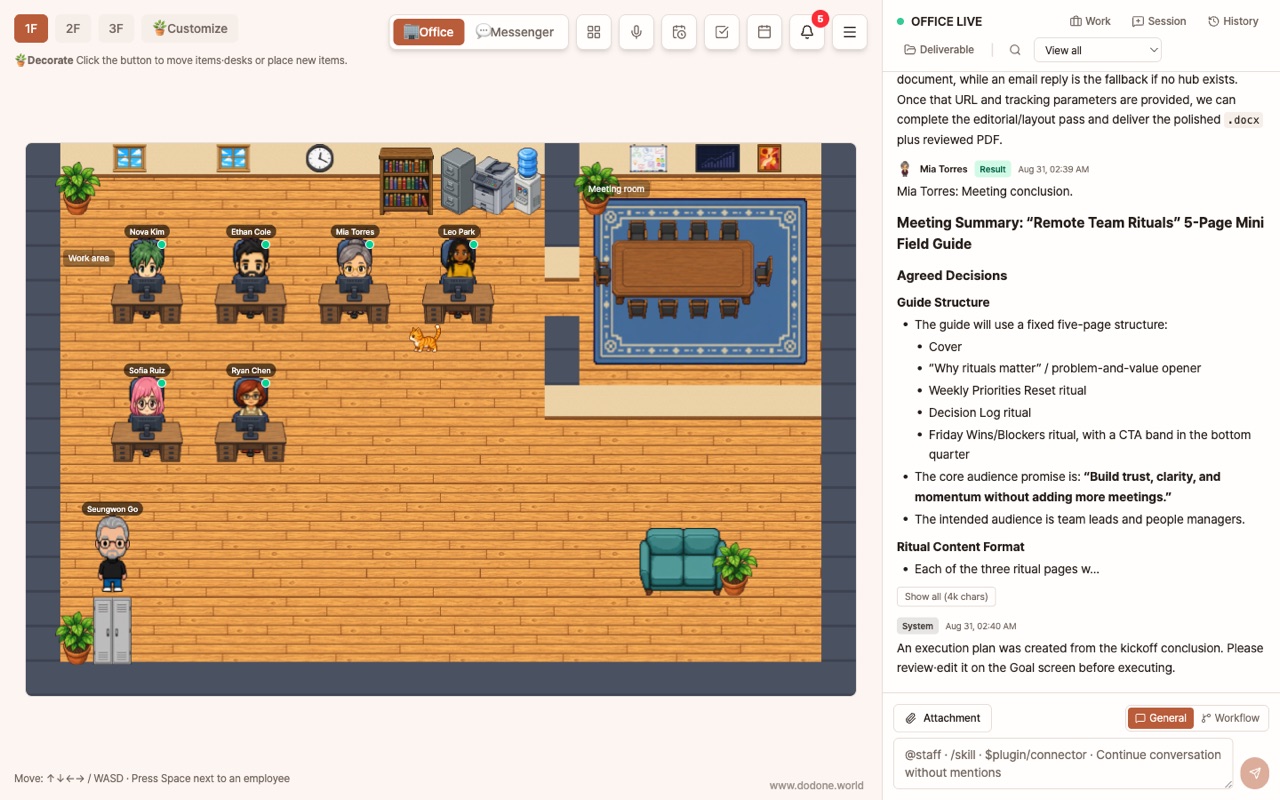
Dies ist ein Pixel-Art-Büro. Bewegen Sie Ihren Charakter mit den Pfeiltasten. Wenn Sie sich einem Mitarbeiterschreibtisch nähern, erscheint eine Anleitung, und Sie können mit Space direkt Anweisungen geben.
- Symbol über dem Kopf des Mitarbeiters: 💼 bei der Arbeit, 😮💨 müde, 💤 überarbeitet. Sie sehen den Teamstatus auf einen Blick.
- Wechseln Sie mit den Etagen-Buttons (1. Etage, 2. Etage, 3. Etage). In der Lounge auf der 3. Etage finden Sie die Sleep Capsule (Mitarbeiter regenerieren) und Deko-Items.
- Oben rechts: 🕒 Scheduler, 🔔 Benachrichtigung über ungesehene Ergebnisse, ≡ Menü.
- Mit den Buttons 🏢 Office / 💬 Messenger oben links wechseln Sie zwischen den beiden Ansichten.
Die Office Map ist ein "unterhaltsamer Einstieg". Wenn Ihnen die Spielsteuerung zu umständlich ist, können Sie auch nur den Messenger nutzen – alle Funktionen bleiben erhalten.
Messenger — Ansicht wie bei WhatsApp
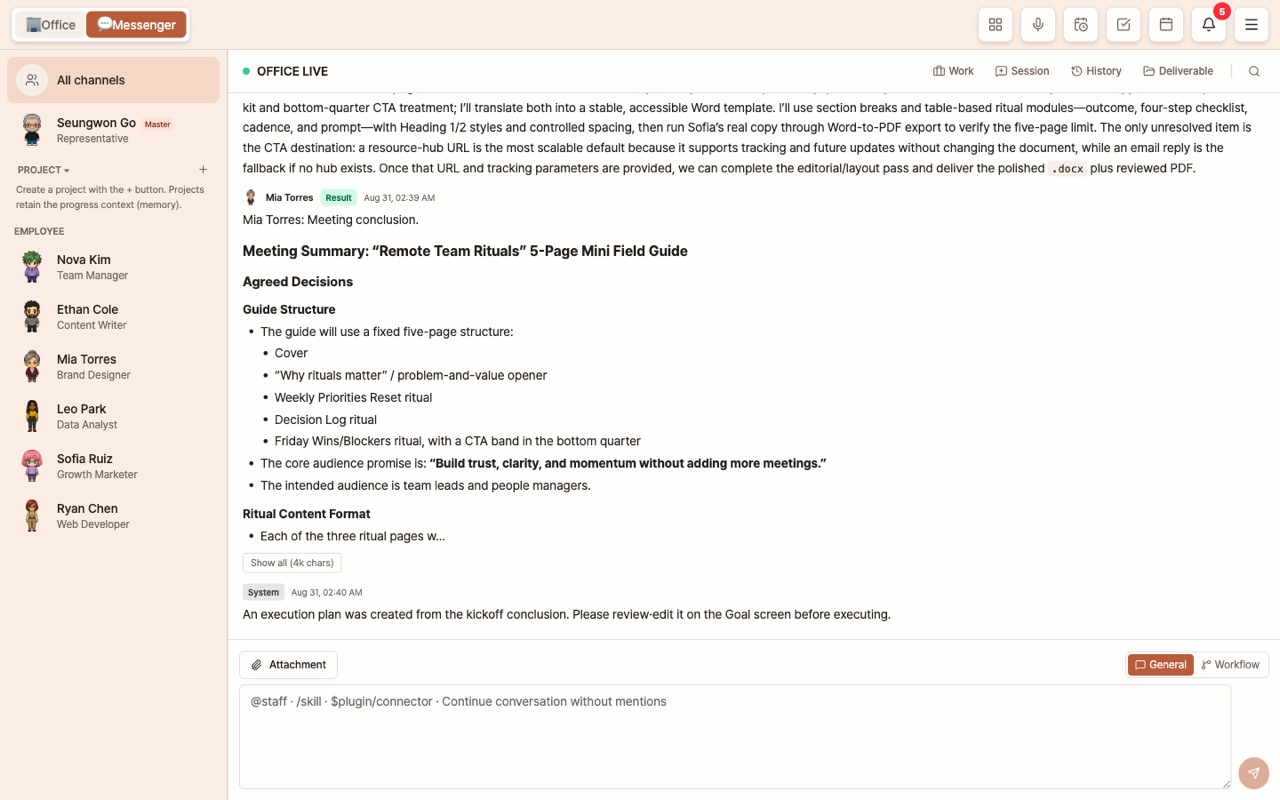
Wählen Sie links einen Kanal aus und chatten Sie rechts.
- Alle Kanäle: Überblick über das gesamte Office. Anweisungen ohne Erwähnung werden je nach letzter Unterhaltung und Manager-Regeln bearbeitet.
- 👑 Ich (Master): Wenn Sie Aufgaben selbst erledigen oder an Mitarbeiter delegieren.
- Projekt: Anweisungen an das Team im Projektkontext.
- Mitarbeiter: 1:1-Anweisungen. Wenn der Mitarbeiter arbeitet, erscheint ein Status über dem Avatar.
Oben im Chat finden Sie die Buttons [Session] [Verlauf] [Work] [Deliverables] [☕ Coffee Time] [💤 Schlafen]. Diese werden jeweils im Session- und Deliverables-Panel, Work und Office Life erklärt.
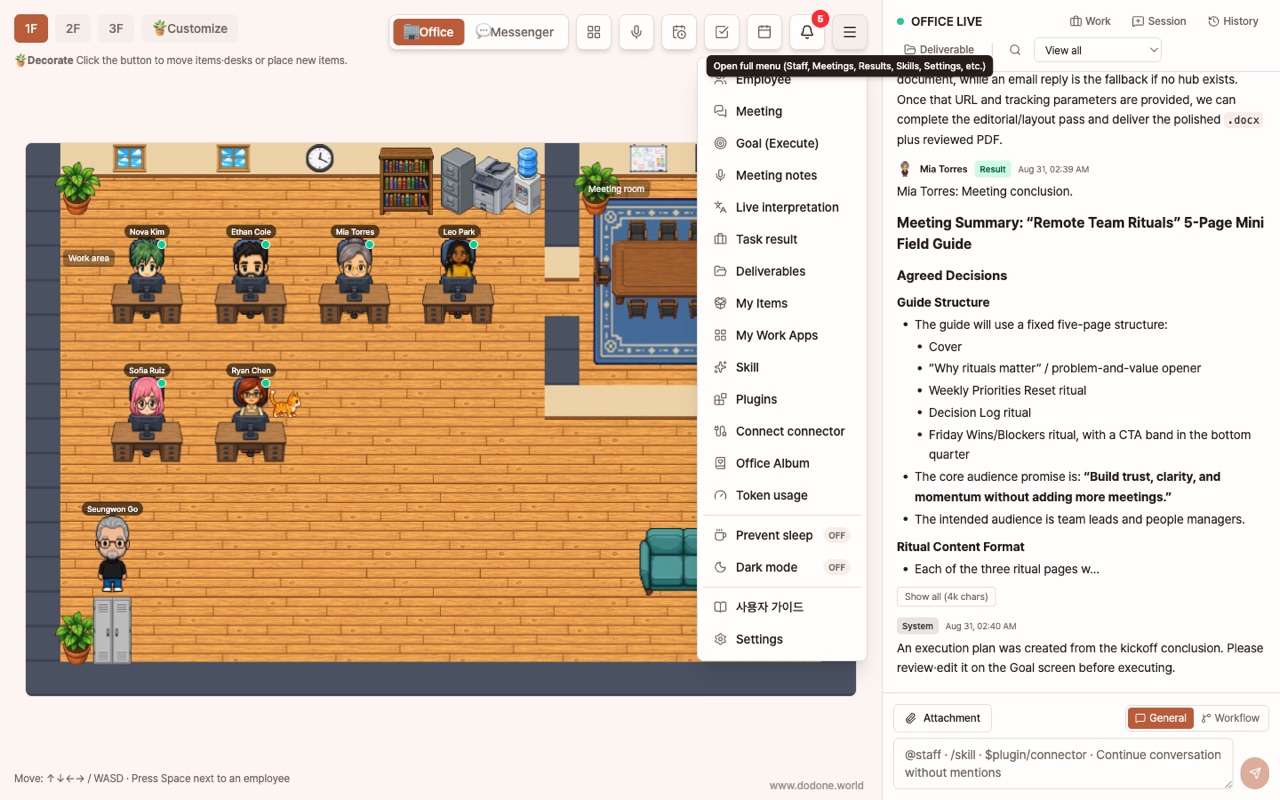
Menü (≡) — Alle Unteransichten
| Menü | Funktion | Anleitung |
|---|---|---|
| Mitarbeiter | Einstellung, Liste, Details, Team Builder, Entlassung | Mitarbeiter einstellen · Mitarbeiter verwalten |
| Meeting | Diskussion zu einem Thema mit mindestens zwei Mitarbeitern → Ergebnis | Teamwork |
| 🎯 Goal | Ein Ziel automatisch von Kickoff → Planung → Ausführung → Rückblick durchlaufen | Goal |
| Meeting Notes | Aufnahme, Upload, Einfügen → Transkription → Zusammenfassung, Aufgaben | Meeting Notes |
| Mission Results | Liste, Details und Kosten abgeschlossener Missionen | Session & Feedback |
| Deliverables | Erstellte Dateien gesammelt ansehen, Vorschau, löschen | Deliverables |
| Meine Work Apps | Arbeits-Apps aus dem Work Store ausführen | Work Apps |
| Item Store · Album | Bürodeko-Items, Fotobooth-Bilder | Office Life |
| Live-Übersetzung | Echtzeit-Sprachübersetzung | Live-Übersetzung |
| Token Usage | KI-Kosten nach Modell, Mitarbeiter, Zeitraum | Kostenmanagement |
| Einstellungen | Verbindungen, Modelle, General, Knowledge Base, Execution, Office Layout, Plugins, Skills, Connectors, Instagram, Telegram, Environment Check, Subscription | Siehe jeweilige Dokumente |
| Benutzerhandbuch | Öffnet dieses Web-Handbuch im Browser | — |
So nutzen Sie es
- Beginnen Sie Ihren Tag mit 🔔 Ungelesene Ergebnisse im Messenger. Die Ergebnisse, die über Nacht im Zeitplan erstellt wurden, sind hier gesammelt.
- Wenn Sie einem Mitarbeiter häufig Aufgaben zuweisen, verschieben Sie ihn unter Einstellungen > Büro-Layout in Ihre Nähe, damit die Wege auf der Bürokartenansicht kürzer werden.
- Wenn Ihnen die Bildschirmfarben nicht zusagen, wählen Sie unter Einstellungen > Allgemein > Thema eine der sechs Farben aus.
FAQ
F: Muss ich die Bürokartenansicht unbedingt nutzen?
Nein. Sie können überall im Messenger oder in den Mitarbeiterdetails die gleichen Anweisungen geben.
F: Wird die Position meines Avatars gespeichert?
Ja, sie wird nur auf Ihrem Computer gespeichert, sodass Sie beim nächsten Start an derselben Stelle beginnen.
F: Es sieht aus wie ein Spiel – brauche ich dafür einen leistungsstarken Computer?
Nein. Es läuft flüssig auf einem normalen Arbeits-Laptop.