인스타그램 게시물 자동 발행 AI. 지메일 캘린더 연동되는 AI 비서. MCP 지원 AI 앱. AI that auto-publishes Instagram posts. AI assistant connected to Gmail and Calendar. MCP-compatible AI app. DoDone(도도네) — Gmail·구글 캘린더·드라이브·Notion·Slack·MCP 커넥터와 인스타그램 운영 연동 가이드. Connect Gmail, Google Calendar/Drive, Notion, Slack, MCP connectors, and Instagram operations.
Externe Integration · Instagram — Lassen Sie Ihre Mitarbeiter Ihre Dienste verwalten
Ihre Mitarbeiter können Ihre Gmail-Nachrichten lesen, Termine in den Kalender eintragen, Notion-Seiten erstellen und Beiträge auf Instagram veröffentlichen. Die Verbindung muss nur einmal hergestellt werden, und alle Tokens werden verschlüsselt im sicheren Speicher Ihres Betriebssystems auf Ihrem Computer abgelegt.
Google — Gmail · Kalender · Drive
Schalten Sie das Google-Plugin unter Einstellungen > Plugins ein und melden Sie sich per OAuth an.
- Gmail: E-Mails lesen, Entwürfe erstellen, versenden.
$gmail Fassen Sie bitte die ungelesenen E-Mails dieser Woche zusammen - Kalender: Termine anzeigen und eintragen.
Fassen Sie bitte die Termine der nächsten Woche zusammen und geben Sie mir ein Briefing - Drive: Zugriff auf Dateien
Notion · Slack (Token)
Registrieren Sie den Integrationstoken im Plugin (Notion ntn_…/secret_…, Slack xoxb-…). Weisen Sie mit $notion, $slack zu.
Mac Kalender (macOS)
Nur auf macOS sichtbar. Liest Standardkalender wie iCloud aus, um Briefings und Aufgabenfristen anzuzeigen.
Playwright — Webseiten lesen und steuern
Geben Sie eine URL an oder sagen Sie „öffnen“, „Screenshot“, „Crawling“, dann liest das System die Seite mit Chrome/Edge.
Webseiten-Steuerung — Wenn Sie anweisen „Gehen Sie auf die Seite ○○ und … eingeben und suchen“, klickt der Mitarbeiter auf Buttons, füllt Formulare aus und wählt Einträge in mehreren Schritten.
- Alle Aktionen werden im Chat mit 🌐 protokolliert.
- Nicht rückgängig zu machende Aktionen wie Bezahlen, Löschen, Veröffentlichen werden nur auf ausdrückliche Anweisung ausgeführt.
- Bei Captchas oder Zwei-Faktor-Authentifizierung stoppt der Mitarbeiter und informiert Sie.
Login Tresor
Für Seiten, die eine Anmeldung erfordern, registrieren Sie bitte die Website-Adresse (z. B. naver.com), Benutzername und Passwort unter Plugins > Playwright > Login Tresor.
- Das Passwort wird verschlüsselt auf diesem Computer gespeichert und direkt im Login-Feld eingegeben. Es wird nicht an das KI-Modell weitergegeben.
- Nach einmaligem Login bleibt der Status für weitere Aktionen erhalten.
- Schreiben Sie keine Passwörter in den Chat.
MCP-Connector
MCP-Dienste wie Zapier, Higgsfield oder GitHub werden unter Einstellungen > Connectors registriert. Plugins · Connectors
Instagram-Verwaltung
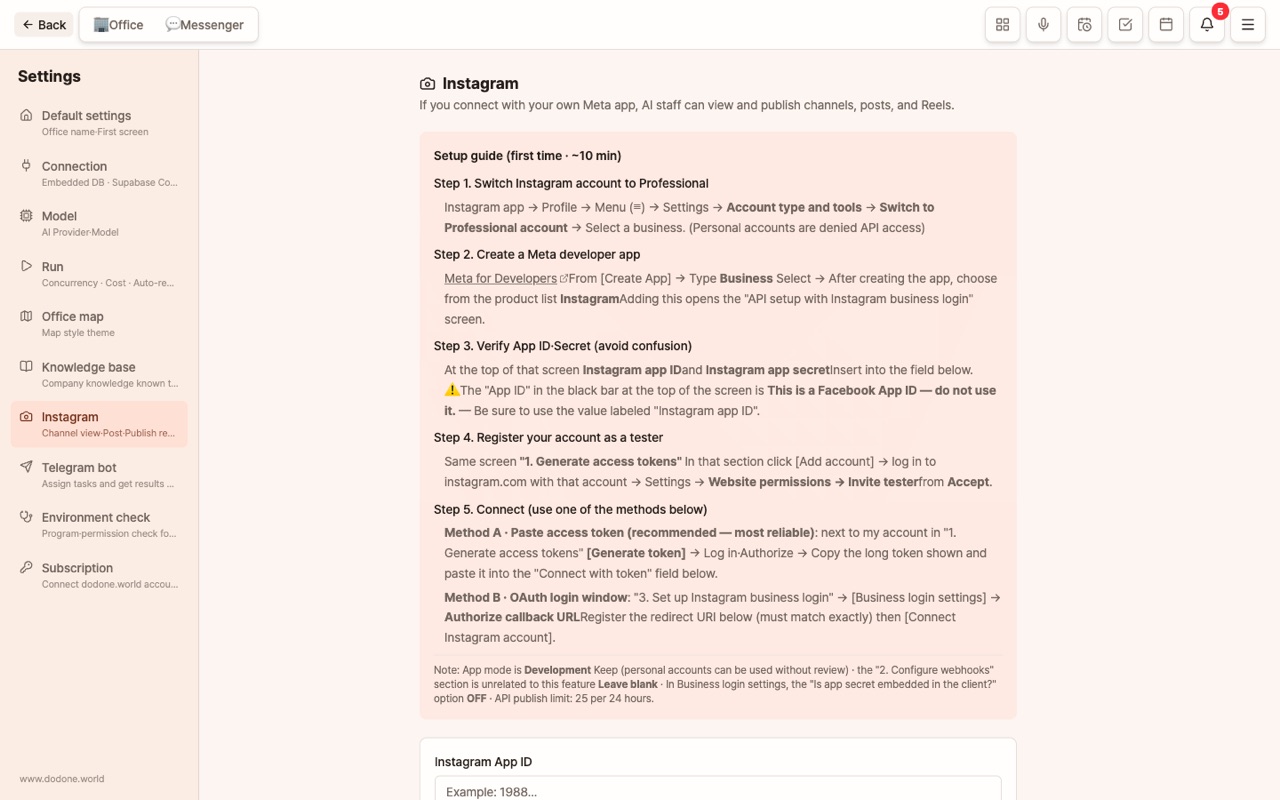
Verbinden Sie Ihren Kanal unter Einstellungen > Instagram. Mehrere Kanäle sind möglich.
- Im Chat können Sie Kanäle, Beiträge und Reels anzeigen, Bilder posten und Reels veröffentlichen.
- Wenn Sie
$eingeben, erscheint Instagram in der Liste. Bei mehreren Kanälen können Sie auswählen und anweisen. - Bevorzugten Card-News-Stil lernen: Wenn Sie einige Ihrer Card-News und Gestaltungsregeln registrieren, analysiert das System Farben, Typografie und Layout und erstellt Inhalte im gleichen Stil. Sie können auch ein eigenes Bildmodell festlegen.
Empfohlener Ablauf: Starten Sie mit „Entwurf erstellen → Ich prüfe → Veröffentlichen“, und automatisieren Sie später mit Work und Zeitplan, wenn Vertrauen aufgebaut ist.
Telegram
Ein Kanal, um von unterwegs Anweisungen zu geben und Ergebnisse zu erhalten. Scheduler · Telegram
FAQ
F: Wo werden die Integrationstokens gespeichert?
Sie werden verschlüsselt im sicheren Speicher (z. B. Schlüsselbund) Ihres Betriebssystems auf Ihrem Computer abgelegt und nicht nach außen übertragen.
F: Werden Naver Blog und Kakao auch unterstützt?
Derzeit werden sie nicht unterstützt, da keine offiziellen APIs zur Verfügung stehen. Die Inhalte können von Mitarbeitern erstellt werden, die Veröffentlichung müssen Sie selbst vornehmen.