마케터 리서처 디자이너 AI 직원 뽑기. 직원마다 다른 AI 모델 쓰기. hire an AI marketer, researcher, or designer. use a different AI model per employee. DoDone(도도네) — 역할 프리셋·인터뷰로 AI 직원을 채용하고, 전사 기본 모델 위에 직원별 최적 모델을 지정하는 방법. Hire AI employees with role presets and an interview, and set per-employee models on top of the company default.
Mitarbeiter einstellen — Rollen festlegen und per Interview auswählen
In DoDone ist ein "Mitarbeiter" eine KI mit einer festgelegten Rolle. Wie bei Marketer, Researcher oder Designer arbeitet jede Rolle auf ihre eigene Weise und hat unterschiedliche Stärken. Jede besitzt einen Pixel-Charakter und einen eigenen Schreibtisch. Auf dieser Seite erfahren Sie, wie Sie Ihren ersten Mitarbeiter einstellen und was die einzelnen Auswahlkriterien bedeuten.
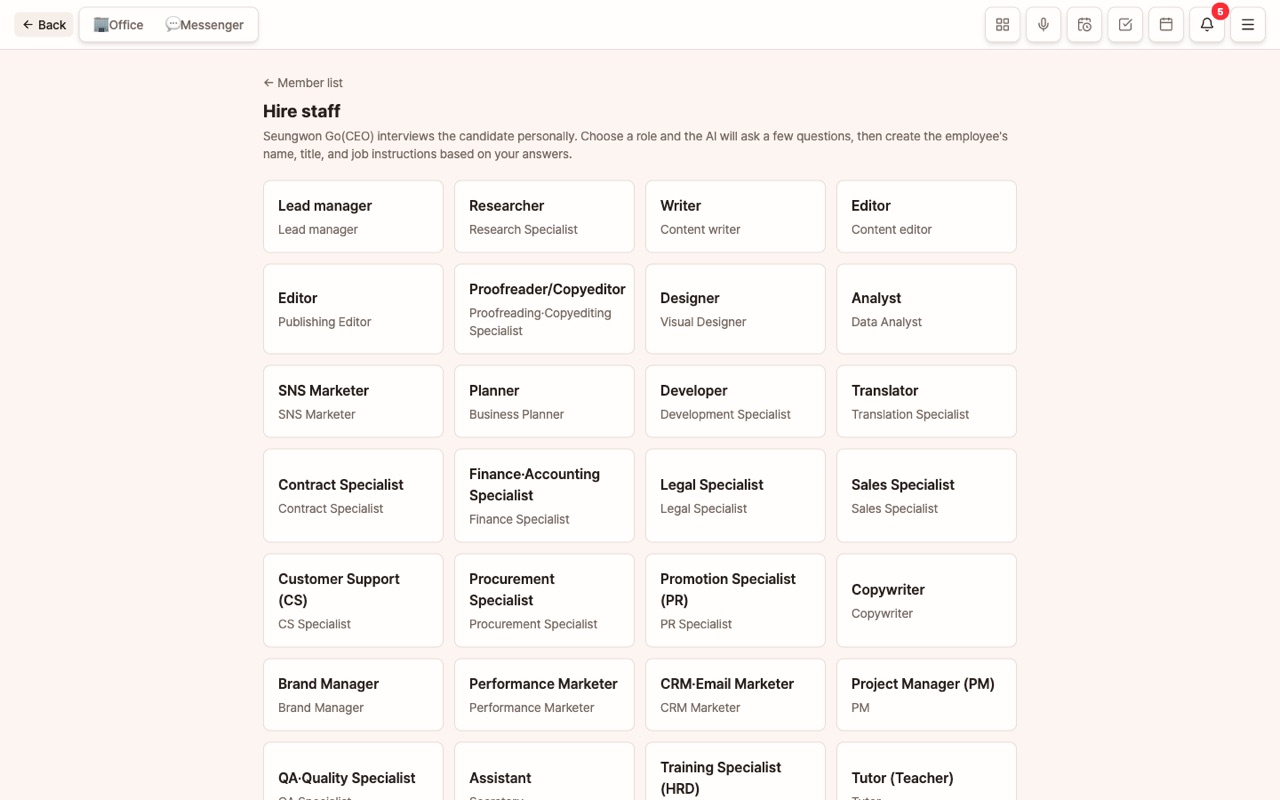
Wen sollten Sie zuerst einstellen?
Zu Beginn reichen 2–3 Personen völlig aus. Mehr Mitarbeiter bringen keinen Vorteil, da sich die gesammelten Erinnerungen und Fähigkeiten aufteilen.
| Aufgabe | Empfohlene Rolle |
|---|---|
| Texte, Social Media, PR | Copywriter oder SNS Marketer |
| Recherche, Marktanalyse | Researcher, Datenanalyst |
| Bilder, Poster, Logos | Designer |
| Koordination mehrerer Mitarbeiter für große Aufgaben | General Manager (kann auch vom Master übernommen werden) |
| Angebote, Dokumente, Berichte | Planner, Angebotsspezialist |
Einstellungsprozess
Gehen Sie zu Menu (≡) > Mitarbeiter > [Einstellen].
1. Rolle auswählen
Wählen Sie eines der über 40 Rollen-Presets aus. Jede Rolle enthält eine Grundanweisung, die mit „Sie sind ein/e ~ Experte/in“ beginnt. Schon durch die Auswahl arbeitet die KI entsprechend der Rolle. Für nicht vorhandene Rollen wählen Sie Benutzerdefiniert und schreiben die Anweisung selbst.
2. Interview — Eigenschaften dieses Mitarbeiters festlegen
Es werden einige Fragen als Multiple-Choice und Freitext gestellt (z. B.: „Soll das Ergebnis kurz und knapp oder ausführlich sein?“, „In welcher Branche sind Sie hauptsächlich tätig?“). Die Antworten konkretisieren die Eigenschaften und Fachkenntnisse des Mitarbeiters und werden in die Anweisung übernommen. Wenn Sie es nicht wissen, können Sie auch „Weiß ich nicht“ auswählen.
3. Name, Position, Avatar
Wählen Sie einen der 56 Pixel-Charaktere (inklusive berühmter Persönlichkeiten). Der Name wird im Chat als @Name verwendet, daher sollte er kurz und eindeutig sein.
4. Art der Deliverables
Wählen Sie die Haupt-Deliverables dieses Mitarbeiters: Text, Webdokument, Word, Excel, PDF, Bild, Video, Audio. Sie können mehrere auswählen. Die hier gewählten Formen werden unten im Abschnitt „Per-Employee-Models“ verwendet.
5. Arbeitsanweisung
Sie können die Preset-Anweisung übernehmen oder an Ihre Unternehmenssituation anpassen. Gemeinsame Unternehmensinformationen sollten Sie lieber in die Unternehmens-Knowledge Base eintragen. In die Anweisung gehören regeln, die nur für diesen Mitarbeiter gelten.
Sie sind der SNS Marketer unseres Cafés. Instagram-Captions: maximal 3 Zeilen, 5 Hashtags, 1–2 Emojis.
Für Rabatt- und Event-Texte nur die Preise aus der Knowledge Base verwenden.
Per-Employee-Models — Das passende Gehirn für jede Rolle wählen
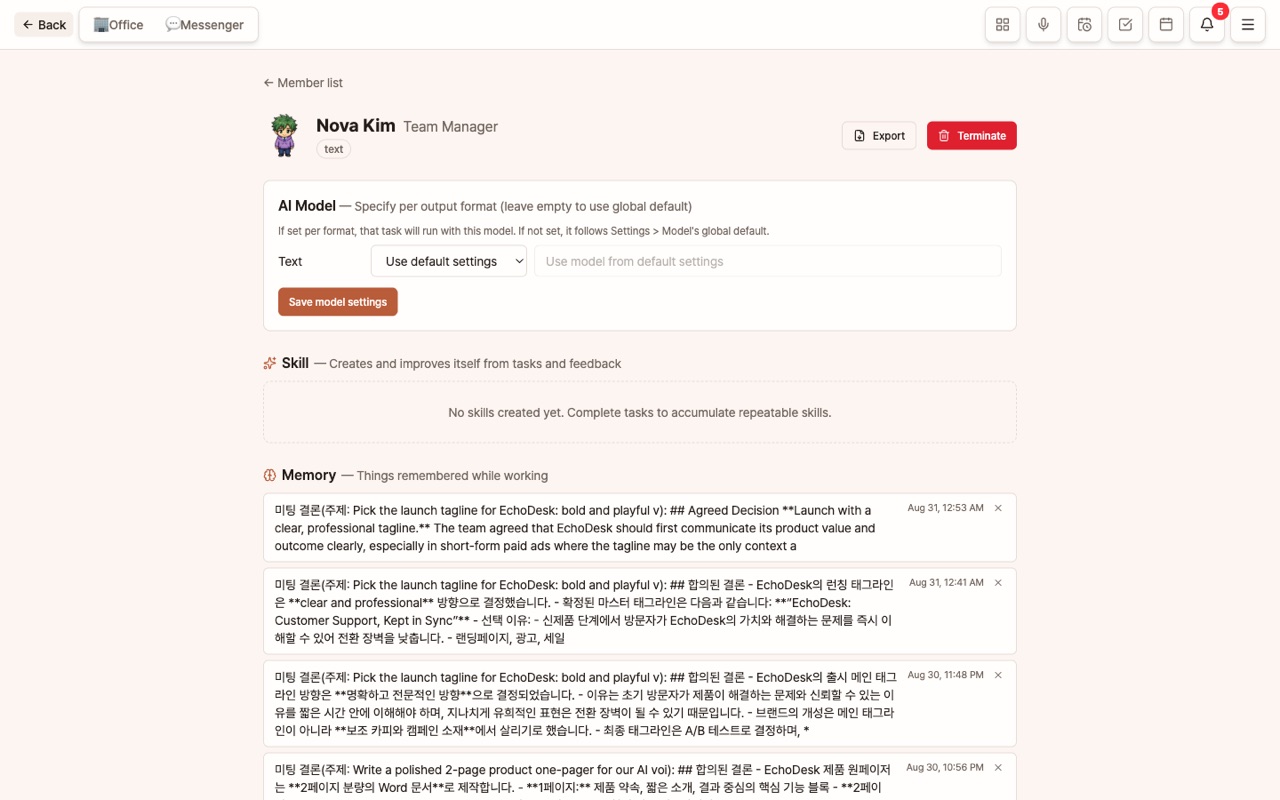
Das KI-Modell wird standardmäßig unter Einstellungen > Modelle für alle Mitarbeiter festgelegt. Je nach Rolle kann jedoch ein anderes Modell besser geeignet sein.
- Für Mitarbeiter wie Researcher oder Planner, bei denen lange Texte und Logik wichtig sind → ein intelligenteres (teureres) Modell
- Für Mitarbeiter, die hauptsächlich SNS-Captions oder kurze Antworten liefern → ein schnelles und günstiges Modell
- Für Designer → ein Bildmodell eines Anbieters mit hoher Bildqualität
Im Detailbildschirm des Mitarbeiters unter [KI-Modell — Zuweisung nach Deliverable-Typ] können Sie für Text, Word, Excel, PDF, Bild und Web jeweils Anbieter und Modell wählen. Nach Auswahl des Anbieters wird die Liste der mit dessen Schlüssel verfügbaren Modelle automatisch angezeigt und kann auch manuell eingegeben werden. Wenn Sie das Feld leer lassen, gilt die Unternehmenseinstellung. Das heißt: Standardmäßig gilt das Unternehmensmodell, Ausnahmen werden pro Mitarbeiter festgelegt.
Was Sie nach der Einstellung tun sollten
- Geben Sie dem Mitarbeiter im Chat eine kleine Aufgabe. Erste Aufgabe erteilen
- Wenn das Ergebnis gefällt, geben Sie ein 👍, andernfalls ein 👎 mit Begründung. Der Mitarbeiter lernt daraus.
- Wenn Sie im Team arbeiten möchten, erstellen Sie ein Projekt und fügen Sie Mitarbeiter hinzu.
FAQ
Q: Muss ich unbedingt einen Manager einstellen?
Nein. Wenn Sie im Master-Kanal ohne Erwähnung eine große Anweisung geben, verteilt der Master diese an die Mitarbeiter. Wenn Sie einen Manager einstellen, übernimmt dieser die Rolle.
Q: Kann ich die Rolle später ändern?
Im Mitarbeiter-Detail > Profil/Anweisung bearbeiten können Sie Rolle, Name, Avatar, Deliverable-Typ und Anweisung jederzeit ändern. Erinnerungen und Fähigkeiten bleiben erhalten.
Q: Was ist der Team Builder?
Der [Team Builder] im Mitarbeiter-Bildschirm schlägt Ihnen nach Eingabe eines Ziels die passenden Rollen vor und ermöglicht es, mehrere Mitarbeiter auf einmal einzustellen.