목표만 주면 알아서 일하는 AI 팀. AI 에이전트 오케스트레이션 도구. an AI team that runs a whole goal by itself. AI agent orchestration for solo founders. DoDone(도도네) — 목표 하나면 킥오프 미팅→실행 플랜→자동 실행→회고까지 AI 팀이 완주하는 Goal 기능. Give one goal and the AI team runs kickoff → plan → execution → retrospective on its own.
Ziel — Das gesamte Team mit einem Ziel aktivieren
Dies ist eine Funktion, bei der Sie nur das Ziel angeben müssen (wie „Bitte bereiten Sie den Produktlaunch vor“), und die Mitarbeitenden erledigen alles selbstständig von Kickoff-Meeting über Umsetzungsplan und automatische Ausführung bis zur Retrospektive. Sie müssen nicht einzeln festlegen, wer was tun soll. Sie öffnen dies unter Menu (≡) > 🎯 Ziel.
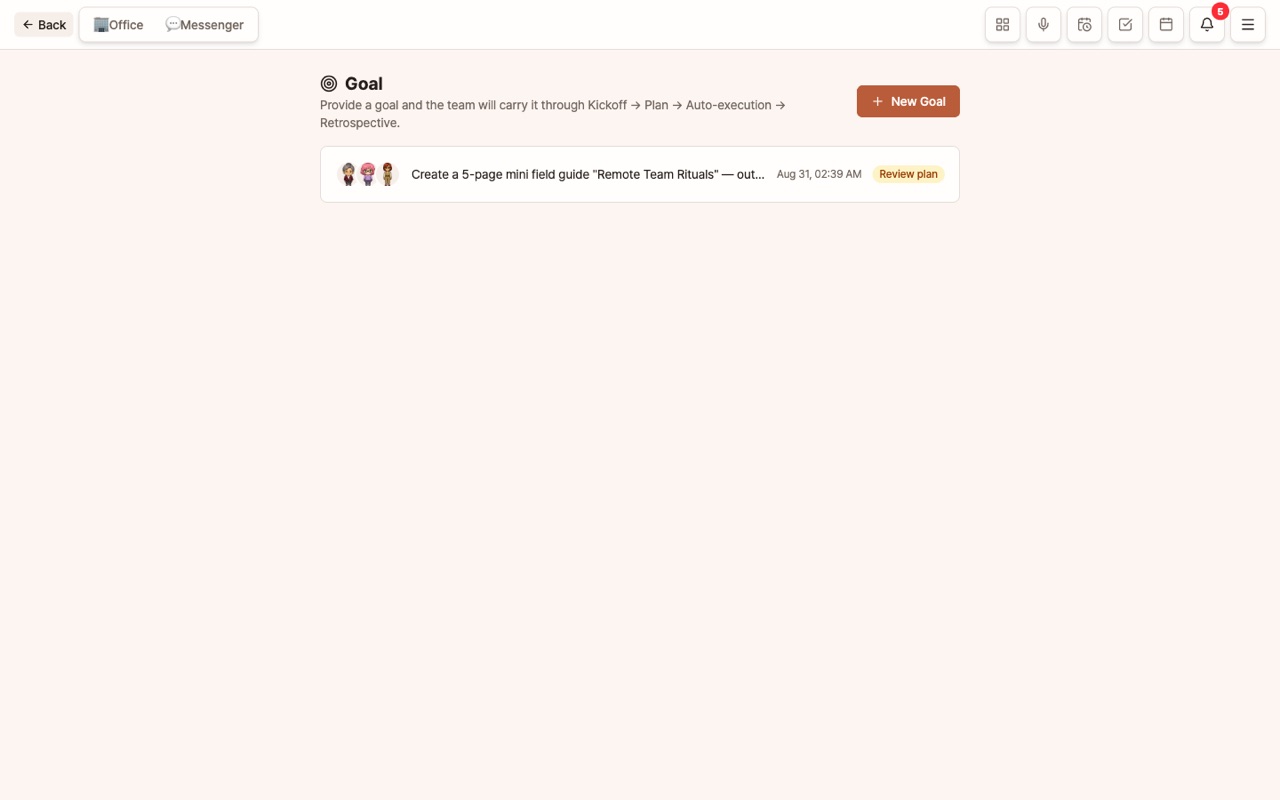
Wann wird es verwendet
- Große Aufgaben, die mehrere Deliverables erfordern: „Launch-Vorbereitung — Landingpage, Social-Media-Karten, Pressemitteilung“
- Aufgaben, bei denen Sie nicht wissen, wie Sie sie aufteilen sollen: „Finden Sie einen Weg, den Umsatz um 20 % zu steigern, und erstellen Sie einen ersten Umsetzungsplan“
- Aufgaben, bei denen die Dokumentation des Prozesses wichtiger ist als das Ergebnis: Die Ergebnisse des Kickoff- und Retrospektiv-Meetings werden im Mitarbeitenden-Memory gespeichert.
Wenn eine Aufgabe von einer Person allein erledigt werden kann, ist eine normale Anweisung schneller und günstiger.
Ablauf
- Ziel eingeben: Geben Sie das gewünschte Ziel und die teilnehmenden Mitarbeitenden für das Kickoff-Meeting an (mindestens 2, standardmäßig alle). Vor dem Start wird die erwartete Kostenanzahl (Anzahl der KI-Aufrufe) angezeigt.
- Kickoff-Meeting: Die teilnehmenden Mitarbeitenden legen durch Diskussion die Herangehensweise fest.
- Automatische Erstellung des Umsetzungsplans: Basierend auf dem Meeting-Ergebnis wird ein stufenweiser Plan (mit Verantwortlichen und Anweisungen) erstellt.
- Im Vorschau-Modus anpassen → [Ausführen]: Überprüfen und bearbeiten Sie Verantwortliche und Anweisungen für jede Stufe und starten Sie dann die Ausführung. Die Ausführung muss von einer Person genehmigt werden.
- Automatische Durchführung: Die Stufen werden nacheinander oder parallel ausgeführt, und der Fortschritt ist in Echtzeit sichtbar. Mit [Ergebnis anzeigen] für jede Stufe können Sie die Ergebnisse einsehen. Darunter finden Sie direkt auf dem Ziel-Bildschirm die 📎 Deliverables-Karte und den 📋 Abschlussbericht (für detaillierte Abläufe siehe [Mission-Timeline anzeigen]).
- Retrospektive: Nach Abschluss wird automatisch eine Retrospektive zur Bewertung der Ergebnisse gestartet, deren Fazit im Memory der teilnehmenden Mitarbeitenden gespeichert wird.
- Abschließende Zusammenfassung: Im Abschlussbereich sehen Sie die Ergebniszusammenfassung und die Liste der finalen Deliverables. Sie können Dateien öffnen oder im Ordner anzeigen.
- Folge-Ziel: Am unteren Rand des Abschlussbildschirms können Sie direkt das nächste Ziel starten, das auf diesen Ergebnissen aufbaut. Die vorherige Zusammenfassung und die Deliverables werden automatisch übernommen.
Beispiel: Ziel „30 Seiten Buchentwurf“ → Folge-Ziel „Mit diesem Entwurf das vollständige Manuskript in Word fertigstellen“.
Gute Zielformulierungen
| Nicht so | Besser so |
|---|---|
Ich möchte gutes Marketing machen | Im September 500 neue Instagram-Follower gewinnen — 12 Beitragsentwürfe, Veröffentlichungsplan, 3 Werbetexte |
Homepage verbessern | Verbesserungsvorschläge für Text und Aufbau der Startseite, neues Textset inklusive Begründung |
Wenn Sie die Abschlusskriterien messbar formulieren, wird der Plan präziser.
Wissenswertes
- Wenn die Ausführung erfolgreich war, gilt das Ziel auch dann als abgeschlossen, wenn die Retrospektive scheitert.
- Wenn Sie während des Prozesses abbrechen, werden laufende Missionen ebenfalls abgebrochen, aber bereits erstellte Deliverables bleiben erhalten.
- Starten Sie das erste Ziel klein, um die Teamdynamik zu testen, und erweitern Sie es dann.
FAQ
Q: Was ist der Unterschied zwischen Ziel und Workflow?
Beim Workflow entwerfen Sie die Schritte selbst, beim Ziel entwerfen die Mitarbeitenden die Schritte im Kickoff-Meeting.
Q: Wie hoch sind die Kosten?
Die erwartete Anzahl der Aufrufe wird vor dem Start angezeigt. Die Kosten für Kickoff- und Retrospektiv-Meetings richten sich nach der Anzahl der Teilnehmenden und der Gesprächsrunden.